Cómo revisar imágenes: un flujo de 7 pasos para gráficos sin errores
El corrector ortográfico no ve píxeles. Un flujo práctico de 7 pasos para revisar anuncios, banners y empaques antes de publicar.
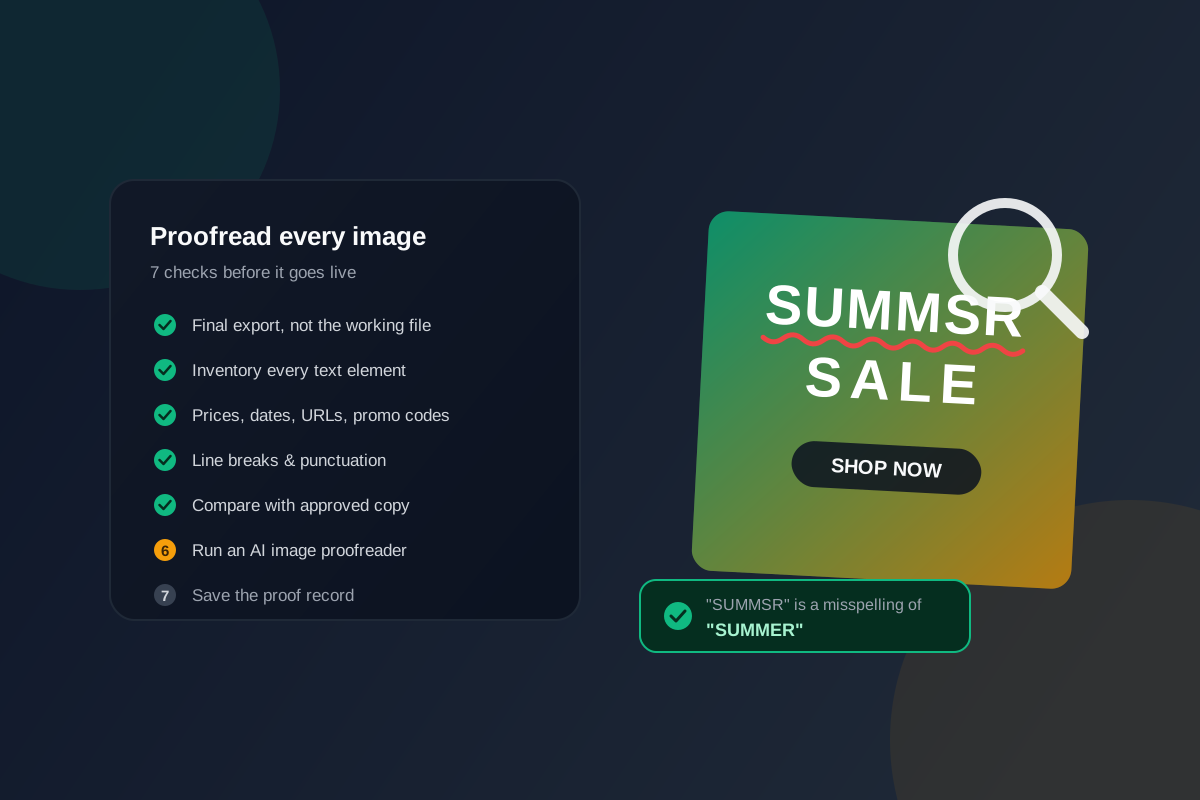
Revisar imágenes es un trabajo distinto a revisar un documento. En un doc, el procesador de texto subraya los errores mientras escribes. En un gráfico final — un anuncio exportado, un banner, un render de empaque — el texto son píxeles, y ningún corrector subraya píxeles. Por eso tantos errores sobreviven tres rondas de aprobación y aun así llegan a una valla publicitaria.
Esta guía te da un flujo repetible de 7 pasos para revisar cualquier imagen antes de publicarla, los errores específicos que debes buscar y las herramientas que automatizan la parte aburrida. Funciona igual para un anuncio de Instagram que para una carpeta con doscientos banners localizados.
Por qué revisar imágenes es más difícil que revisar texto
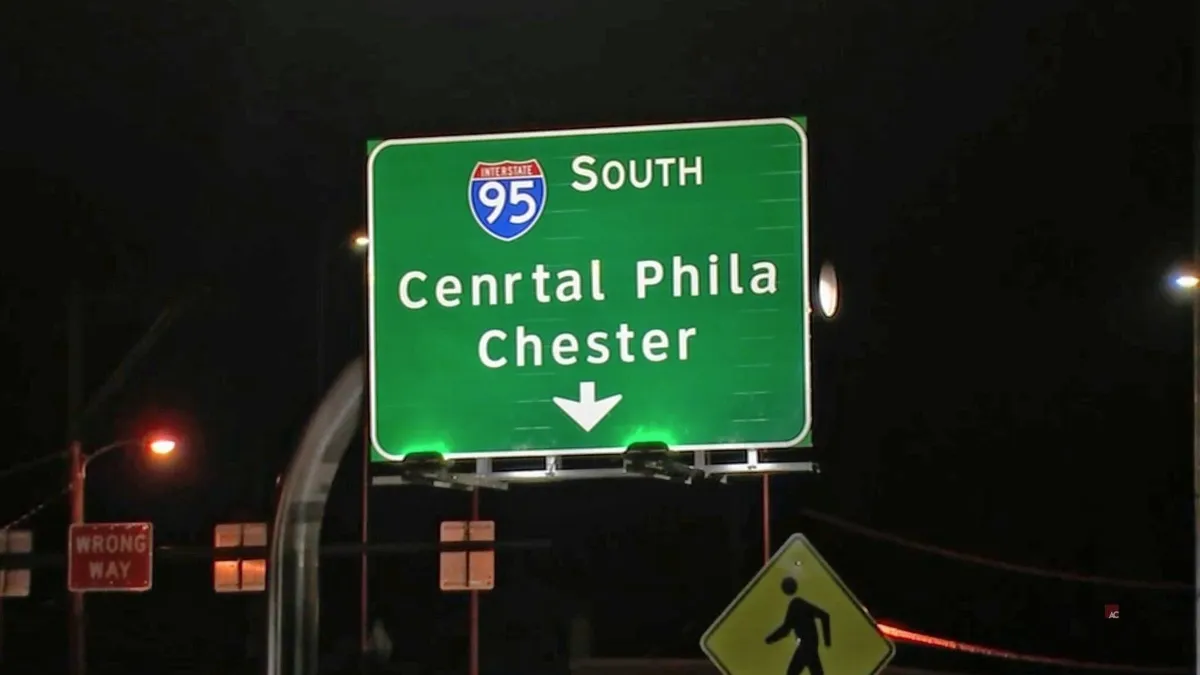
- No hay subrayado rojo. Cuando el copy se renderiza en un JPG o PNG, los correctores de documentos ya no pueden leerlo. (Cubrimos este punto ciego en ¿Grammarly revisa imágenes?)
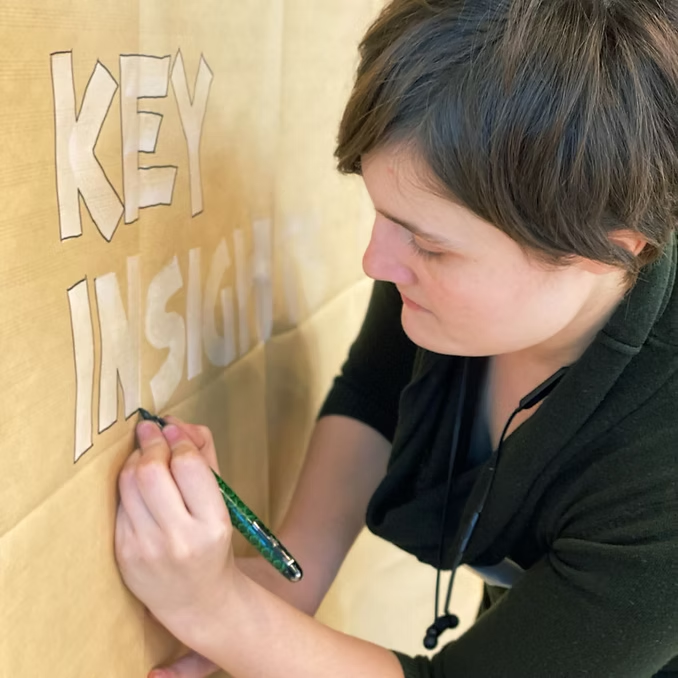
- El diseño camufla los errores. Mayúsculas, fuentes display, tracking ajustado y fondos de color hacen que una falta parezca intencional.
- El copy se vuelve a escribir. El texto aprobado suele re-escribirse a mano en Figma, Photoshop o Canva, y cada re-escritura es una oportunidad de introducir un error nuevo.
- La familiaridad ciega. A la quinta revisión, todo el equipo lee lo que el titular debería decir, no lo que dice.
Paso 1: Revisa el export final, no el archivo de trabajo
Revisa siempre el archivo exacto que se va a publicar — el JPG, PNG o PDF de imprenta exportado — no el documento de diseño del que salió. Los exports introducen sus propios problemas: cajas de texto recortadas, fuentes sustituidas al renderizar, descendentes cortados y capas viejas. Si el activo se re-exporta tras una revisión, vuelve a pasar por el control.
Paso 2: Haz inventario de todo el texto
Recorre la imagen de forma sistemática — de arriba abajo, de izquierda a derecha — y lista cada texto: titular, subtítulo, botón CTA, badge, línea legal, pie, marca de agua, hasta la URL pequeña de la esquina. Los errores que más duelen suelen vivir en el texto que nadie mira. Si la tipografía es pequeña o estilizada, pasa la imagen por un extractor gratuito de imagen a texto para leer cada palabra como texto plano.
Paso 3: Verifica los datos de alto riesgo
Las cadenas cortas cargan los errores más caros. Compara cada una contra la fuente de verdad, carácter por carácter:
- Precios y descuentos — ¿es $29 o $299? ¿20% o 2.0%?
- Fechas y plazos — ¿la promo termina el día que aprobó legal?
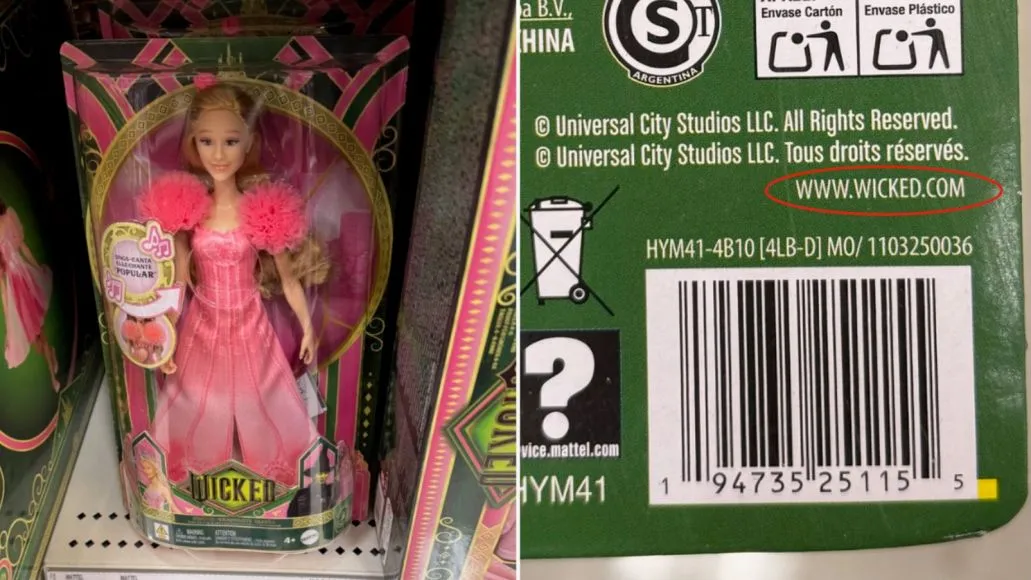
- URLs, códigos QR y cupones — escribe la URL, escanea el código, canjea el cupón.
- Nombres — de producto, de marca y de personas, en cada variante de idioma.
- Teléfonos y direcciones — llama una vez; es más barato que una reimpresión.
Paso 4: Lee el contexto, no solo la ortografía
Una palabra bien escrita puede seguir estando mal. Lee cada línea buscando gramática, puntuación y sentido en su contexto visual: un titular que se parte raro en dos líneas, un guion que corta el nombre de la marca, un punto que falta en una viñeta pero no en las demás, un apóstrofo renderizado como comilla recta. Léelo una vez en voz alta — el oído atrapa lo que el ojo se salta.
Paso 5: Compara contra el copy aprobado
Pon el documento de copy aprobado junto a la imagen final y compara línea por línea. Buscas copy drift: los pequeños cambios que ocurren durante el diseño — un titular acortado, una palabra cambiada, una afirmación que ya no coincide con lo que firmó legal. Esto importa el doble en versiones localizadas, donde el texto del traductor pudo recortarse para caber en el layout.
Paso 6: Pasa un corrector de imágenes automático
La revisión humana atrapa el sentido; la automática atrapa lo que los ojos cansados dejan pasar — y nunca se familiariza con el creativo. Un corrector ortográfico de imágenes con IA lee el texto renderizado del export y marca errores de ortografía, gramática y puntuación en segundos, señalando cada uno sobre el visual. Con Gard puedes subir una imagen, escanear una campaña completa por lotes o apuntar una Watch Folder a tu carpeta de exports para que cada archivo nuevo se revise automáticamente, en más de 50 idiomas. El orden importa: primero la pasada de la máquina, corriges lo que encuentra, y luego haces tu pasada humana sobre un archivo más limpio.
Paso 7: Guarda el registro
Conserva la prueba de que el archivo final fue revisado: exporta el reporte de correcciones, comparte el enlace del escaneo con los interesados y anota la versión del archivo que cubrió. Cuando algo se escape — pasa — el registro te dice si el error existía al momento de la revisión o lo introdujo un re-export posterior. Eso convierte la cacería de culpables en una mejora de proceso.
Los errores que debes buscar, de un vistazo
| Tipo de error | Ejemplo | Dónde se esconde |
|---|---|---|
| Falta de ortografía | VERAMO en vez de VERANO | Titulares display en mayúsculas |
| Palabra doble u omitida | "la la oferta", "válido hasta el 30" | Saltos de línea y ajustes de texto |
| Número equivocado | $299 en vez de $29 | Precios, fechas, porcentajes |
| Cadena rota | tusitio.cm, AHORRA1O | URLs y códigos de descuento |
| Puntuación inconsistente | Punto en dos viñetas, falta en una | Listas, líneas legales, pies |
| Copy drift | La afirmación difiere del doc aprobado | Variantes revisadas y localizadas |
Si quieres profundizar en el proceso, revisa nuestras guías de revisión de diseño, cómo elegir software de corrección y la checklist de arte de empaque — o, para imágenes que no hiciste tú, aprende cómo verificar texto en una imagen.
Preguntas frecuentes sobre revisar imágenes
¿Cómo se revisa una imagen?
Trabaja sobre el export final, haz inventario de todo el texto, verifica los datos de alto riesgo como precios y URLs, lee el contexto, compara contra el copy aprobado, pasa un corrector de imágenes automático y guarda el registro. Los siete pasos de arriba recorren cada etapa.
¿Puede el corrector ortográfico o Grammarly revisar una imagen?
No — los correctores de documentos leen caracteres editables, y el texto dentro de un JPG o PNG son píxeles. Necesitas una herramienta que lea el texto renderizado con OCR y lo revise en contexto. Lo explicamos en ¿Grammarly revisa imágenes?
¿Cómo reviso un lote grande de imágenes?
Automatiza la primera pasada. Escanea la carpeta por lotes con un corrector de imágenes con IA, corrige todo lo que marque y luego verifica a mano los datos de alto riesgo. El escaneo por lotes y las Watch Folders de Gard están hechos exactamente para ese volumen.
¿Revisar imágenes es lo mismo que la revisión de diseño?
Revisar imágenes es una parte de la revisión de diseño, que también cubre layout, color, consistencia de marca y aprobaciones. El control del texto es la parte que más equipos se saltan — y la que produce los errores más públicos.
Aviso: Gard ofrece revisión de diseño automatizada con IA avanzada. Aunque es muy precisa, recomendamos siempre una revisión manual final de los gráficos críticos de negocio, médicos o legales antes de enviarlos a producción.